12 Jun, 2026
 04 Mins read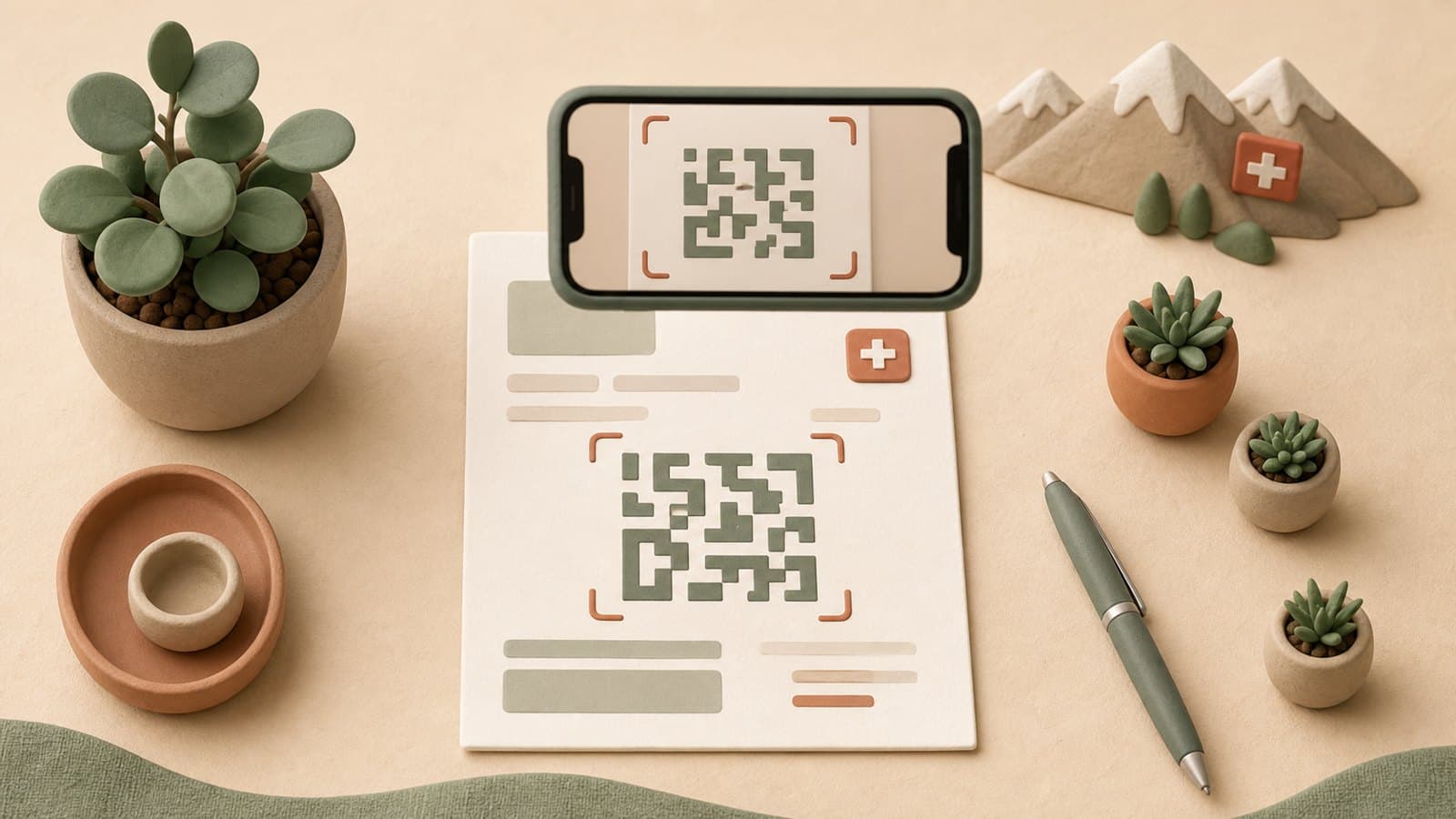
Die QR-Rechnung ist in der Schweiz seit dem 1. Oktober 2022 in Kraft — dem Datum, an dem die alten orange und roten Einzahlungsscheine definitiv verschwunden sind. Wenn Ihr Unternehmen Kunden in der Schweiz oder im Fürstentum Liechtenstein fakturiert, stellen oder empfangen Sie QR-Rechnungen. Aber zwischen «wissen, dass es das gibt» und «es effizient nutzen», gibt es eine ganze Praxis zu meistern.
Dieser Leitfaden geht nicht auf grundlegende Definitionen ein — dafür konsultieren Sie unser QR-Rechnung-Glossar. Er erklärt Ihnen, wie Sie vorgehen, Schritt für Schritt.
Schritt 1 — Ihren QR-IBAN bei Ihrer Bank beantragen
Das Erste, was Sie tun müssen, bevor Sie eine einzige QR-Rechnung ausstellen: Einen QR-IBAN bei Ihrem Bankinstitut beantragen. Diese Kontonummer beginnt mit QR-CH gefolgt von 25 Zeichen. Sie unterscheidet sich von Ihrer klassischen IBAN und kann nicht an deren Stelle für gewöhnliche Zahlungen verwendet werden.
Vorgehensweise:
- Melden Sie sich in Ihrem E-Banking an oder kontaktieren Sie Ihren Berater.
- Die meisten Schweizer Banken (UBS, Raiffeisen, PostFinance, ZKB, usw.) erteilen auf Anfrage einen QR-IBAN, oft ohne Zusatzkosten.
- Notieren Sie auch Ihre Rechnungsstellerkennung, wenn Sie strukturierte Zahlungsreferenzen (QR-Referenz) verwenden möchten.
Wichtiger Punkt: Der QR-IBAN muss dem Konto entsprechen, auf dem Sie Zahlungen empfangen möchten. Wenn Sie mehrere Geschäftskonten haben, können Sie mehrere QR-IBAN haben — einen pro Konto.
Schritt 2 — Eine konforme QR-Rechnung erstellen
Eine gültige QR-Rechnung besteht aus zwei Teilen: dem klassischen Rechnungsdokument (Ihr übliches Format) und dem QR-Einzahlungsschein am Ende der Seite. Dieser Einzahlungsschein enthält:
- Den Schweizer QR-Code (schwarz-weisses Quadrat mit Schweizer Kreuz in der Mitte)
- Den Empfangsschein links (der Teil, den der Zahler behält)
- Den Zahlteil rechts (mit allen lesbaren Daten)
Die obligatorischen Felder
| Feld | Inhalt |
|---|---|
| Konto | Ihr QR-IBAN |
| Betrag | Geschuldeter Betrag (oder leer, wenn variabel) |
| Währung | CHF oder EUR |
| Kreditor | Ihre Firma und vollständige Adresse |
| Referenz | QR-Referenz (27 Ziffern) oder ohne Referenz |
| Zusätzliche Informationen | Rechnungsnummer, Beschreibung (optional) |
Mit Neoffice
In Neoffice ist die Generierung vollständig automatisch: Sie erstellen Ihre Rechnung wie gewohnt, der QR-Einzahlungsschein wird generiert und am Ende der letzten Seite des PDF positioniert. Die QR-Referenz enthält automatisch Ihre Rechnungsnummer für die Abstimmung.
Schritt 3 — Die QR-Rechnung versenden
Die QR-Rechnung kann versandt werden:
- Per E-Mail als PDF — die häufigste Methode. Der Empfänger druckt den Einzahlungsschein aus oder scannt den QR-Code direkt vom Bildschirm.
- Per Post — Ausdruck auf A4, der Einzahlungsschein nimmt das untere Drittel der Seite ein.
- Via eBill — strukturiertes elektronisches Format, direkt ins E-Banking des Empfängers. Erfordert eine Integration mit einem zugelassenen eBill-Dienstleister.
Praxistipp: Für Kunden, die regelmässig zahlen (Abonnements, Mieten, wiederkehrende Leistungen), ist eBill deutlich effizienter: Der Kunde erhält die Rechnung direkt in seinem E-Banking und kann sie mit einem Klick bezahlen, ohne manuelle Eingabe.
Schritt 4 — Eine QR-Rechnung empfangen und scannen
Wenn Sie der Zahler sind
Wenn Sie eine QR-Rechnung von einem Ihrer Lieferanten erhalten:
- Via E-Banking oder mobile App: Fast alle Schweizer Banken ermöglichen es, den QR-Code mit Ihrem Smartphone zu scannen. Alle Daten (Betrag, Konto, Referenz) werden automatisch importiert — keine manuelle Eingabe mehr, keine Übertragungsfehler.
- Via Ihre Buchhaltungssoftware: Neoffice ermöglicht den direkten Import einer QR-Rechnung als PDF, um den entsprechenden Buchungseintrag zu erstellen.
- Online-Zahlung: Verwenden Sie in Ihrem E-Banking die Funktion «Rechnung bezahlen» und scannen oder importieren Sie den QR-Code.
Den Empfangsschein aufbewahren
Der Empfangsschein (linker Teil des Einzahlungsscheins) wird dem Zahler als Beleg bei einer Barzahlung oder am Schalter ausgehändigt. Bei Bankzahlungen gilt die Bankbestätigung als Quittung.
Schritt 5 — Die automatische Zahlungsabstimmung
Hier entfaltet die QR-Rechnung ihr volles Potenzial für Ihre Buchhaltung. Die QR-Referenz (27 Ziffern) ist pro Rechnung einzigartig. Wenn Ihr Kunde zahlt, übermittelt Ihnen Ihre Bank diese Referenz im Kontoauszug (camt.054- oder ISO 20022-Datei).
Neoffice liest diese Bankdateien und gleicht automatisch jede eingegangene Zahlung mit der entsprechenden Rechnung ab. Ergebnis: Ihre Debitorenkonten werden ohne manuelle Eingriffe aktualisiert.
Typischer Ablauf:
- Sie stellen die Rechnung aus → QR-Referenz generiert
- Der Kunde zahlt via E-Banking
- Ihre Bank schreibt Ihrem Konto gut und übermittelt die Referenz
- Neoffice importiert den Kontoauszug → Rechnung als «bezahlt» markiert
Häufige Fehler vermeiden
1. QR-IBAN und klassischen IBAN verwechseln
Der QR-IBAN beginnt obligatorisch mit QR-CH. Wenn Sie Ihre klassische IBAN in das QR-IBAN-Feld eintragen, ist die Rechnung technisch ungültig und manche Software wird sie ablehnen.
2. Unvollständige Gläubigeradresse
Der QR-Rechnung-Standard verlangt eine vollständige Adresse: Strasse, Hausnummer, PLZ, Ort, Ländercode. Eine unvollständige Adresse («Handelsstrasse, Bern» ohne PLZ) macht die Rechnung nicht konform.
3. Den Betrag nach der Generierung ändern
Der QR-Code kodiert den Betrag. Wenn Sie den Betrag manuell auf dem Dokument korrigieren, aber nicht im QR-Code, weichen die beiden Daten voneinander ab. Regenerieren Sie immer die gesamte Rechnung.
4. Das Referenzformat ignorieren
Die QR-Referenz (27 Ziffern) und die Kreditorenreferenz (RF + 23 Zeichen) sind nicht austauschbar. Prüfen Sie, ob Ihre Software je nach Bank den richtigen Typ verwendet.
5. Einen QR-Code mit schlechter Auflösung veröffentlichen
Bei einem gedruckten Dokument muss der QR-Code lesbar sein. Eine zu niedrige Auflösung oder eine Grössenänderung im PDF kann den Code für den Scanner unleserlich machen. Testen Sie immer mit der App Ihrer Bank, bevor Sie ihn an Ihre Kunden senden.
Was Neoffice für Sie verwaltet
- Automatische Generierung des QR-Einzahlungsscheins mit Positionierung am Ende der Seite
- QR-IBAN einmal konfiguriert, auf alle Rechnungen angewendet
- Einzigartige Referenzen pro Rechnung für die Abstimmung
- Lesen von empfangenen QR-Rechnungen (Lieferanten) für automatische Erfassung
- camt.054-Import für die automatische Zahlungsabstimmung
- eBill-Unterstützung für Ihre professionellen Kunden
Die QR-Rechnung ist das Fundament der modernen Fakturierung in der Schweiz. Richtig konfiguriert, eliminiert sie den Grossteil der manuellen Zahlungsüberwachungsaufgaben. Wenn Sie sehen möchten, wie Neoffice diesen Ablauf von Anfang bis Ende automatisiert, testen Sie 7 Tage kostenlos.
Generieren Sie Ihre QR-Rechnungen automatisch
Neoffice generiert und liest QR-Rechnungen nativ, mit automatischer Zahlungsabstimmung. 7 Tage kostenlos testen.